

接入電商整合
把網上商店接入 ChatBooster 後,你可以同步商店的客戶、訂單、產品與未完成結帳,按購物行為觸發自動化(例如棄置結帳挽回),並查看 ChatBooster 帶來的收入。
目前支援的平台:Shopify。
開始之前
你需要準備
- 一個 ChatBooster 工作區(Workspace)
- 一間 Shopify 商店,並且你的 Shopify 帳戶有權限為商店安裝應用程式
- 你工作區的方案仍有可用的商店額度。可連接的商店數量上限依訂閱方案而定
- 建議先接入一個 WhatsApp 頻道:棄置結帳挽回等訊息透過 WhatsApp 範本訊息發送
你需要是
- 擁有連接電商店舖權限的角色。沒有這項權限的成員只能查看,無法連接或中斷商店
操作流程
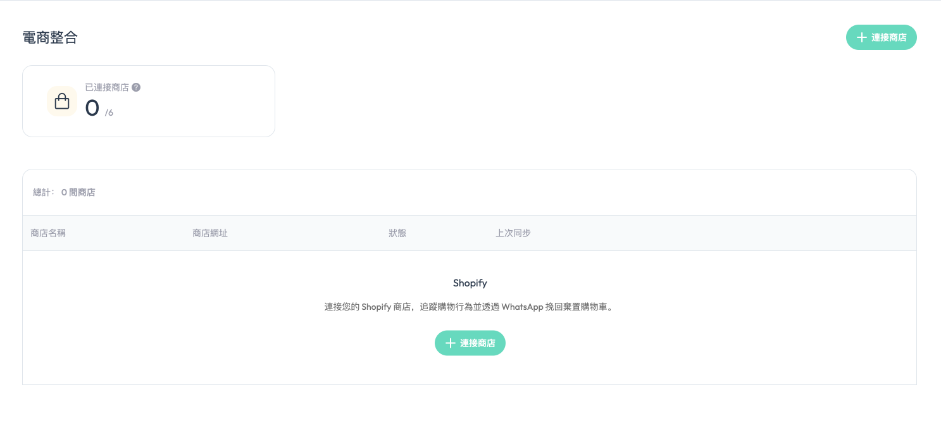
在 ChatBooster 進入 設定 → 電商整合,點擊 連接商店。
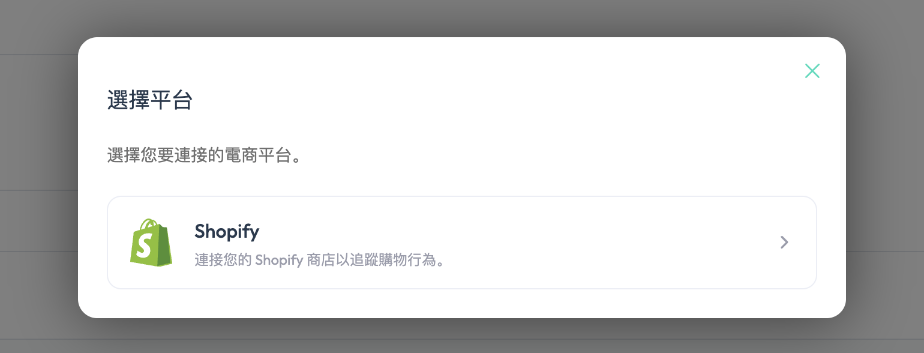
在「選擇平台」中選擇 Shopify。
頁面會跳轉到 Shopify。登入後選擇要連接的商店,確認安裝並同意 ChatBooster 要求的權限。
授權完成後會自動回到 ChatBooster,商店即出現在電商整合的列表中,並開始第一次同步。
整個過程不需要在 Shopify 建立應用程式或複製任何憑證。
從 Shopify 後台開始連接
如果你是在 Shopify 後台打開 ChatBooster 應用程式開始連接,頁面會請你選擇要連接這間商店的 ChatBooster 工作區,然後點擊 確認連接。
請同意所有要求的權限
如果在 Shopify 沒有同意全部權限,連接會失敗,需要重新連接並同意所有要求的權限。一間商店只能連接到一個工作區。
接入之後
資料同步
- 連接後,ChatBooster 會同步商店的客戶、訂單、產品和未完成結帳。
- 之後每天香港時間凌晨 3:00–6:00 自動同步一次。需要即時更新時,可以在商店頁面點擊 立即同步。
調整結帳頁的營銷同意字眼
Shopify 結帳頁的 SMS 營銷勾選字眼預設不會提到 WhatsApp。請到 Shopify 後台的 設定 → 結帳 → 行銷選項,把字眼改為同時涵蓋 WhatsApp,讓買家清楚知道會收到 WhatsApp 訊息。
商店設定
在商店頁面點擊 設定,可以調整:
| 設定 | 說明 |
|---|---|
| 店舖名稱 | 只影響 ChatBooster 內的顯示,不會修改 Shopify 上的店名 |
| 只挽回同意營銷的買家 | 開啟後,棄購挽回只會發給在 Shopify 同意接收 SMS 營銷訊息的買家(Email 營銷同意不計) |
| 挽回冷卻時間 | 同一位顧客在設定的時間內只會收到一則棄購挽回,避免短時間內重複打擾 |
| 收入歸因 | 設定顧客點擊連結或收到訊息後多久內下單,才計入「ChatBooster 帶來的收入」 |
| 同步到 Shopify | 把選定的聯絡人標籤同步為 Shopify 顧客標籤,需要先在 Shopify 授權寫入顧客標籤 |
用購物行為觸發自動化
連接商店後,可以在自動化中使用 電商事件 觸發器,例如在顧客棄置結帳、完成購買時自動發送訊息。詳細設定見電商事件觸發器(Shopify)。
請使用 WhatsApp 範本訊息
電商事件多數發生在 24 小時客服窗口之外,一般的文字或媒體訊息會被拒收,請在自動化中使用 WhatsApp 範本訊息。
中斷連接
在商店頁面點擊 設定,在「連接」部分選擇 中斷連接。
中斷後,ChatBooster 會停止同步這間商店,並停止發送相關訊息。已同步的資料會保留,重新連接後可以繼續查看。
疑難排解
| 你看到的情況 | 處理方式 |
|---|---|
| 授權已過期 | 回到電商整合頁面重新連接 |
| 授權的權限不足 | 重新連接,並在 Shopify 同意所有要求的權限 |
| 連接 Shopify 商店失敗 | 確認這間商店沒有被其他工作區連接 |
| 已達商店數上限 | 先中斷一間商店,或調整方案 |
| 你的角色沒有連接店舖的權限 | 聯絡工作區管理員為你的角色開放連接店舖的權限 |
| Shopify 憑證已失效 | 到店舖設定重新授權 |
| 同步失敗 | 稍後點擊 立即同步 重試;持續失敗請聯絡我們 |
💡 如果你在過程中有任何疑問,請隨時通過 [email protected] 聯繫我們。